Een passkey, biometrie en app-pincode instellen
Een passkey koppelt je telefoon aan je Safe2transact-account. Het is een beveiligde sleutel die in de hardware van je telefoon wordt aangemaakt en die beschermd is met je vingerafdruk of je gezicht, of met een app-pincode. Je kunt hem alleen in de mobiele app instellen.
Wat een passkey is
- De passkey wordt aangemaakt in de beveiligde hardware van je telefoon. Hij kan niet worden geraden, gekopieerd of hergebruikt.
- Hij blijft op de telefoon waarop hij is ingesteld. Hij wordt niet opgeslagen in een wachtwoordmanager en niet gesynchroniseerd met je andere toestellen.
- Je vingerafdruk of je gezicht beschermt de passkey. Je biometrische gegevens blijven op je telefoon.
- Je app-pincode verlaat je telefoon nooit. Niemand kan hem zien, ook ons supportteam niet.
- Een passkey is een tweede factor. Je hebt nog altijd je wachtwoord en je authenticator-app.
Zodra hij is ingesteld, kun je hem gebruiken om de app te ontgrendelen en om te bevestigen dat jij het bent wanneer je op deze telefoon inlogt in de app.
Voordat je begint
- Je account moet geverifieerd zijn.
- De authenticator-app moet al aan je account gekoppeld zijn. Is dat niet zo, dan toont de app Stel eerst de authenticator-app in. Lees Tweestapsverificatie (2FA) inschakelen of opnieuw instellen.
- Houd je wachtwoord en je authenticator-app bij de hand.
- Je telefoon moet een sleutel in beveiligde hardware kunnen bewaren. Kan dat niet, dan laat de app je weten dat er op deze telefoon geen passkey kan worden ingesteld, en log je verder in met je wachtwoord en je authenticatorcode.
- Een passkey en pincode kunnen op een telefoon voor maar één account worden ingesteld.
In de app
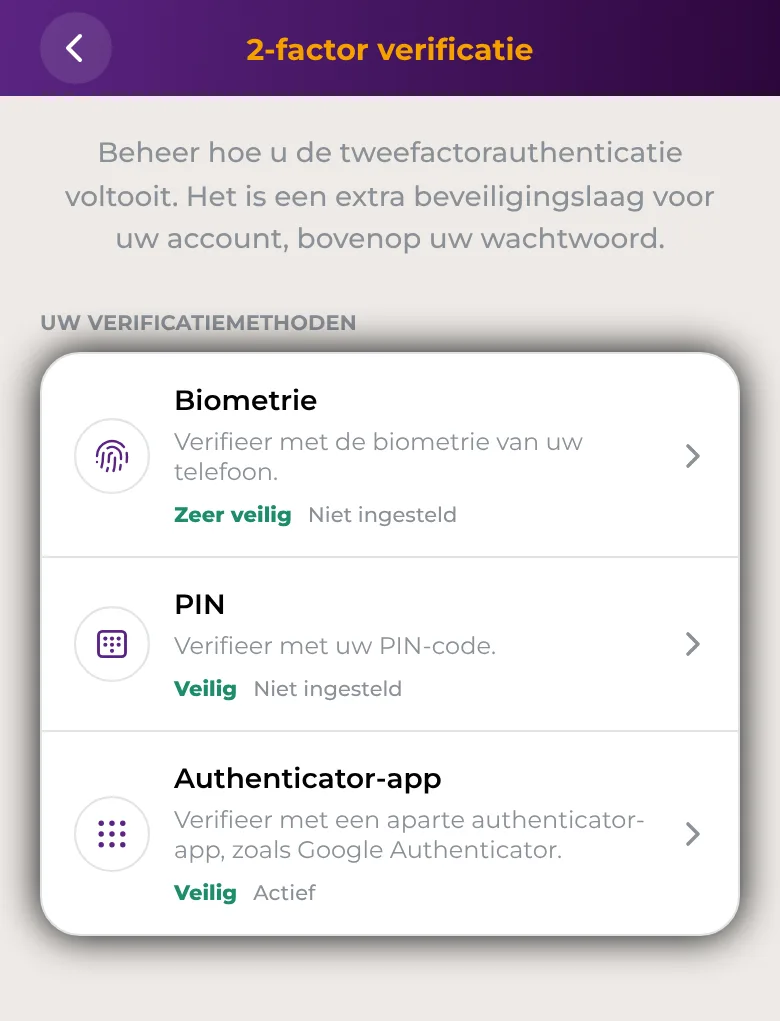
- Open Account → Beveiliging → 2-factor verificatie.
- Tik onder Uw verificatiemethoden op Biometrie.
- Lees het overzicht en tik op Passkey instellen.
- Voer je wachtwoord in en tik op Doorgaan.
- Open je authenticator-app en voer een nieuwe 6-cijferige code in. De code waarmee je bent ingelogd, werkt niet nog een keer, dus wacht zo nodig op de volgende.
- Tik op Een passkey instellen op deze telefoon? op Doorgaan.
- Kies hoe de passkey beveiligd wordt: Biometrie gebruiken (de veiligste optie) of Alleen PIN. Kies je biometrie, bevestig dan met je vingerafdruk of je gezicht wanneer je telefoon daarom vraagt.
- Tik op Uw PIN-code op PIN-code instellen.
- Kies zes cijfers en voer ze ter bevestiging nog een keer in.
- Houd de app open terwijl deze telefoon wordt ingesteld. Zie je Deze telefoon is ingesteld, tik dan op Klaar.
Je hebt 10 minuten om de instelling af te ronden nadat je je wachtwoord en je code hebt bevestigd. Duurt het langer, dan vraagt de app je om opnieuw te bevestigen dat jij het bent.
Wil je alleen een pincode, tik dan in stap 2 op PIN in plaats van op Biometrie. De stappen zijn hetzelfde, zonder de keuze voor biometrie.
Na de instelling sturen we je een e-mail en een melding. Heb je zelf geen passkey ingesteld, gebruik dan de link in die e-mail om de telefoon te verwijderen, en lees Telefoon kwijt of nieuwe telefoon.
Op het web
Op het web kun je geen passkey instellen. Op het web toont Beveiliging → Twee-factor authenticatie een onderdeel Passkeys dat je vraagt om hem in de mobiele app in te stellen.
Je app-pincode
- De app-pincode heeft zes cijfers. Hij is iets anders dan de pincode van 4 cijfers van je Visa-kaart.
- Vermijd verjaardagen en eenvoudige patronen. De app weigert reeksen zoals 123456 en herhalingen zoals 121212.
- Na 5 minuten zonder gebruik vergrendelt de app. Met je pincode, je vingerafdruk of je gezicht open je hem weer.
- Ben je je pincode vergeten, dan kun je altijd inloggen met je wachtwoord en je authenticatorcode.
Je pincode wijzigen
- Open Account → Beveiliging → 2-factor verificatie.
- Tik onder Beheren op PIN wijzigen.
- Voer je huidige pincode in.
- Kies een nieuwe pincode van zes cijfers en voer die ter bevestiging nog een keer in. Hij moet verschillen van je huidige pincode.
Gebruikt je telefoon biometrie, dan kan hij je vragen om met je vingerafdruk of je gezicht te bevestigen voordat de wijziging wordt opgeslagen.
Te vaak een verkeerde pincode
Na 5 verkeerde pincodes na elkaar wordt je pincode een tijdje geblokkeerd, ook voor het ontgrendelen van de app. De app laat je weten hoelang je moet wachten. Gebeurt het opnieuw, dan duurt de blokkering langer. Zolang je pincode geblokkeerd is, kun je inloggen met je wachtwoord en je authenticatorcode.
Biometrie gebruiken
- Om biometrie te gebruiken, stel je eerst een vingerafdruk of Face ID in via de instellingen van je telefoon.
- Heb je Alleen PIN gekozen, dan kun je later biometrie toevoegen: tik in 2-factor verificatie op Biometrie en volg daarna Vingerafdruk of gezicht toevoegen (of Face ID toevoegen, Touch ID toevoegen, Vingerafdruk toevoegen, afhankelijk van je telefoon). Je bevestigt met je huidige pincode en je houdt dezelfde pincode.
- Veranderen de vingerafdrukken of het gezicht op je telefoon, dan werkt biometrie niet meer voor de app. Gebruik je pincode en stel biometrie daarna opnieuw in via Beveiliging.
- Voor wijzigingen aan je beveiligingsinstellingen heb je nog altijd je vingerafdruk of je gezicht nodig.
Deze telefoon gebruiken in plaats van een andere
Je passkey en pincode werken op één telefoon tegelijk. Zijn ze ingesteld op een andere telefoon of in een andere installatie van de app, dan staat dat bij de rijen Biometrie en PIN.
- Open op de nieuwe telefoon Account → Beveiliging → 2-factor verificatie.
- Tik op de rij Biometrie of PIN waar staat dat je in plaats daarvan deze telefoon kunt gebruiken.
- Tik op Deze telefoon gebruiken en voer een nieuwe code uit je authenticator-app in.
- Stel je passkey en pincode op deze telefoon in zoals hierboven beschreven.
De pincode en de biometrie op de andere telefoon werken dan niet meer, en die telefoon wordt afgemeld. Dit kan niet ongedaan worden gemaakt.
Deze telefoon verwijderen
- Open Account → Beveiliging → 2-factor verificatie.
- Tik onder Beheren op Deze telefoon verwijderen.
- Bevestig en voer daarna een nieuwe code uit je authenticator-app in.
De telefoon wordt uit je account verwijderd en afgemeld, en de pincode en de biometrie erop werken niet meer. Om ze opnieuw in te stellen, heb je je wachtwoord en een code uit je authenticator-app nodig. Je kunt een telefoon ook verwijderen via Apparaten en sessies, in de app of op het web.
Goed om te weten
- Een nieuwe telefoon, of je oude kwijt? Lees Telefoon kwijt of nieuwe telefoon.
- Zet je je authenticatorcodes over naar een nieuwe telefoon? Lees Google Authenticator exporteren naar je nieuwe telefoon.
- Toont de app Momenteel niet beschikbaar voor uw account en heb je hulp nodig, neem dan contact op met support.