Konfiguracja klucza dostępu, biometrii i PIN-u aplikacji
Klucz dostępu łączy Twój telefon z kontem Safe2transact. To bezpieczny klucz utworzony w sprzęcie Twojego telefonu, chroniony odciskiem palca lub twarzą albo PIN-em aplikacji. Można go skonfigurować tylko w aplikacji mobilnej.
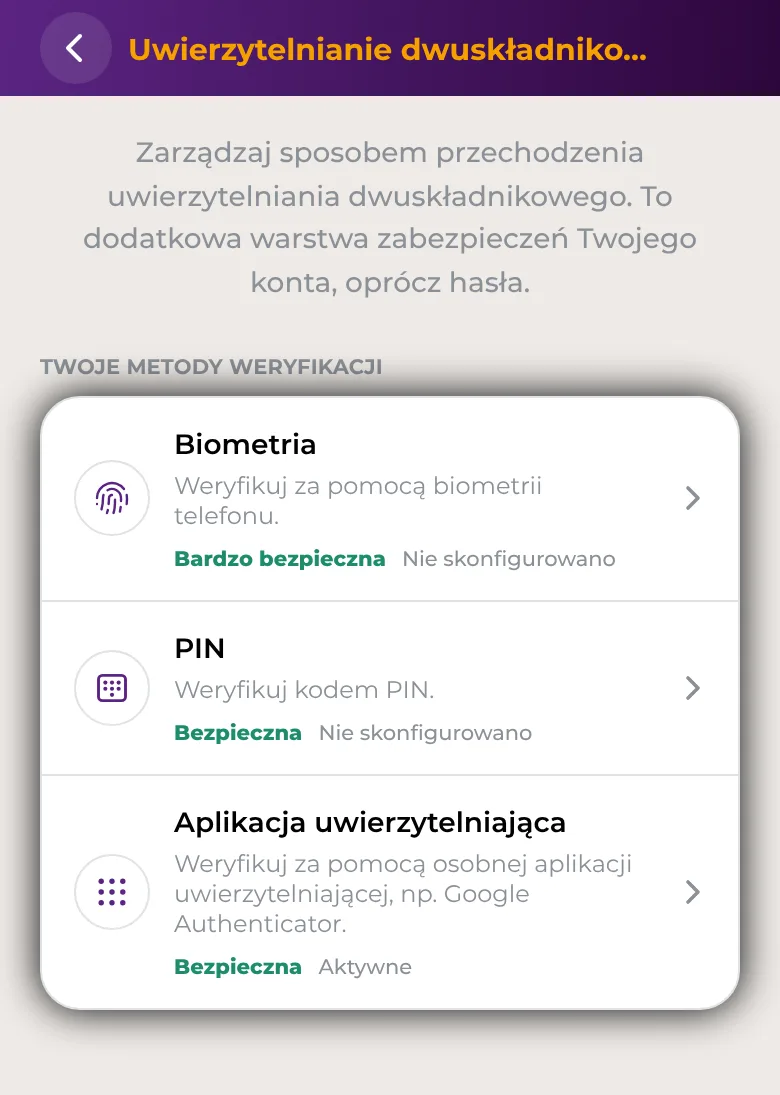
Czym jest klucz dostępu
- Klucz dostępu jest tworzony w bezpiecznym sprzęcie Twojego telefonu. Nie można go odgadnąć, skopiować ani użyć ponownie.
- Pozostaje na telefonie, na którym został skonfigurowany. Nie jest zapisywany w menedżerze haseł ani synchronizowany z innymi urządzeniami.
- Twój odcisk palca lub twarz chronią klucz dostępu. Twoje dane biometryczne pozostają na telefonie.
- PIN aplikacji nigdy nie opuszcza telefonu. Nikt nie może go zobaczyć, także nasz zespół wsparcia.
- Klucz dostępu to drugi składnik uwierzytelniania. Nadal masz swoje hasło i aplikację uwierzytelniającą.
Po skonfigurowaniu możesz go używać do odblokowywania aplikacji i do potwierdzania swojej tożsamości przy logowaniu do aplikacji na tym telefonie.
Zanim zaczniesz
- Twoje konto musi być zweryfikowane.
- Aplikacja uwierzytelniająca musi być już połączona z Twoim kontem. Jeśli nie jest, aplikacja wyświetli Najpierw skonfiguruj aplikację uwierzytelniającą. Zobacz Jak włączyć lub zresetować uwierzytelnianie dwuskładnikowe (2FA).
- Przygotuj hasło i aplikację uwierzytelniającą.
- Twój telefon musi umożliwiać przechowywanie klucza w bezpiecznym sprzęcie. Jeśli tego nie umożliwia, aplikacja poinformuje, że na tym telefonie nie można skonfigurować klucza dostępu, a Ty nadal będziesz logować się hasłem i kodem z aplikacji uwierzytelniającej.
- Klucz dostępu i PIN można skonfigurować na telefonie tylko dla jednego konta.
W aplikacji
- Otwórz Konto → Bezpieczeństwo → Uwierzytelnianie dwuskładnikowe.
- W sekcji Twoje metody weryfikacji stuknij Biometria.
- Przeczytaj opis i stuknij Skonfiguruj klucz dostępu.
- Wpisz hasło i stuknij Kontynuuj.
- Otwórz aplikację uwierzytelniającą i wpisz nowy 6-cyfrowy kod. Kod użyty przy logowaniu nie zadziała ponownie, więc w razie potrzeby poczekaj na kolejny.
- Na ekranie Skonfigurować klucz dostępu na tym telefonie? stuknij Kontynuuj.
- Wybierz sposób ochrony klucza dostępu: Użyj biometrii (najbezpieczniejsza opcja) lub Tylko PIN. Jeśli wybierzesz biometrię, potwierdź odciskiem palca lub twarzą, gdy telefon o to poprosi.
- Na ekranie Twój kod PIN stuknij Ustaw kod PIN.
- Wybierz sześć cyfr i wpisz je ponownie, aby potwierdzić.
- Nie zamykaj aplikacji, dopóki konfiguruje ten telefon. Gdy zobaczysz Ten telefon jest skonfigurowany, stuknij Gotowe.
Na dokończenie konfiguracji masz 10 minut od potwierdzenia hasła i kodu. Jeśli zajmie to więcej czasu, aplikacja poprosi o ponowne potwierdzenie tożsamości.
Jeśli chcesz używać tylko PIN-u, w kroku 2 stuknij PIN zamiast Biometria. Kroki są takie same, bez wyboru biometrii.
Po zakończeniu konfiguracji wysyłamy Ci e-mail i powiadomienie. Jeśli klucz dostępu nie został skonfigurowany przez Ciebie, użyj linku z tego e-maila, aby usunąć telefon, i przeczytaj artykuł Zgubiony telefon lub zmiana telefonu.
W przeglądarce
Klucza dostępu nie można skonfigurować w przeglądarce. W przeglądarce w sekcji Bezpieczeństwo → Uwierzytelnianie dwuskładnikowe znajduje się sekcja Klucze dostępu z informacją, że należy go skonfigurować w aplikacji mobilnej.
PIN aplikacji
- PIN aplikacji ma sześć cyfr. Jest inny niż 4-cyfrowy PIN karty Visa.
- Unikaj dat urodzenia i łatwych układów. Aplikacja odrzuca ciągi takie jak 123456 i powtórzenia takie jak 121212.
- Po 5 minutach bezczynności aplikacja się blokuje. Ponownie otworzysz ją PIN-em albo odciskiem palca lub twarzą.
- Jeśli zapomnisz PIN, zawsze możesz zamiast tego zalogować się hasłem i kodem z aplikacji uwierzytelniającej.
Zmiana PIN-u
- Otwórz Konto → Bezpieczeństwo → Uwierzytelnianie dwuskładnikowe.
- W sekcji Zarządzaj stuknij Zmień PIN.
- Wpisz obecny PIN.
- Wybierz nowy sześciocyfrowy PIN i wpisz go ponownie, aby potwierdzić. Musi się różnić od obecnego.
Jeśli Twój telefon korzysta z biometrii, przed zapisaniem zmiany może poprosić o potwierdzenie odciskiem palca lub twarzą.
Zbyt wiele błędnych PIN-ów
Po 5 błędnych PIN-ach z rzędu PIN zostaje na jakiś czas zablokowany, również do odblokowywania aplikacji. Aplikacja informuje, jak długo trzeba czekać. Jeśli sytuacja się powtórzy, blokada trwa dłużej. Gdy PIN jest zablokowany, możesz zalogować się hasłem i kodem z aplikacji uwierzytelniającej.
Korzystanie z biometrii
- Aby korzystać z biometrii, najpierw skonfiguruj odcisk palca lub Face ID w ustawieniach telefonu.
- Jeśli wybrano Tylko PIN, biometrię możesz dodać później: stuknij Biometria w sekcji Uwierzytelnianie dwuskładnikowe, a następnie wykonaj kroki Dodaj odcisk palca lub twarz (albo Dodaj Face ID, Dodaj Touch ID, Dodaj odcisk palca, w zależności od telefonu). Potwierdzasz to obecnym PIN-em i zachowujesz ten sam PIN.
- Jeśli zmienią się odciski palców lub twarz zapisane w telefonie, biometria przestanie działać w aplikacji. Użyj PIN-u, a następnie ponownie skonfiguruj biometrię w sekcji Bezpieczeństwo.
- Zmiany ustawień bezpieczeństwa nadal wymagają odcisku palca lub twarzy.
Używanie tego telefonu zamiast innego
Klucz dostępu i PIN działają jednocześnie tylko na jednym telefonie. Jeśli są skonfigurowane na innym telefonie lub w innej instalacji aplikacji, informują o tym wiersze Biometria i PIN.
- Na nowym telefonie otwórz Konto → Bezpieczeństwo → Uwierzytelnianie dwuskładnikowe.
- Stuknij wiersz Biometria lub PIN z informacją, że możesz zamiast tego używać tego telefonu.
- Stuknij Używaj tego telefonu i wpisz nowy kod z aplikacji uwierzytelniającej.
- Skonfiguruj klucz dostępu i PIN na tym telefonie w sposób opisany powyżej.
PIN i biometria na drugim telefonie przestają działać, a telefon zostaje wylogowany. Tego nie można cofnąć.
Usuwanie tego telefonu
- Otwórz Konto → Bezpieczeństwo → Uwierzytelnianie dwuskładnikowe.
- W sekcji Zarządzaj stuknij Usuń ten telefon.
- Potwierdź, a następnie wpisz nowy kod z aplikacji uwierzytelniającej.
Telefon zostaje usunięty z Twojego konta i wylogowany, a jego PIN i biometria przestają działać. Aby skonfigurować je ponownie, potrzebujesz hasła i kodu z aplikacji uwierzytelniającej. Telefon możesz też usunąć w sekcji Urządzenia i sesje, w aplikacji lub w przeglądarce.
Dobrze wiedzieć
- Masz nowy telefon albo zgubiono stary? Zobacz Zgubiony telefon lub zmiana telefonu.
- Przenosisz kody uwierzytelniające na nowy telefon? Zobacz Jak wyeksportować Google Authenticator na nowy telefon?
- Jeśli aplikacja wyświetla Obecnie niedostępne dla Twojego konta i potrzebujesz pomocy, skontaktuj się z zespołem wsparcia.