Inloggen met Google of Apple
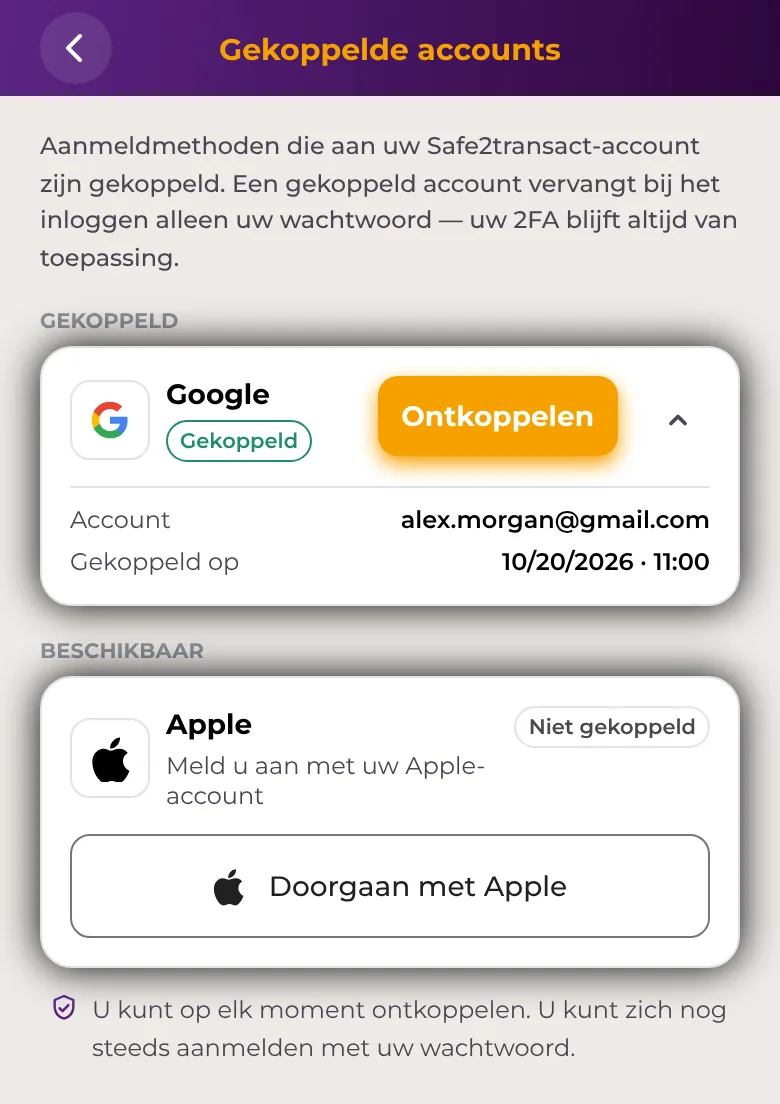
Je kunt een Google- of Apple-account aan je Safe2transact-account koppelen en ermee inloggen. Een gekoppeld account vervangt bij het inloggen alleen je wachtwoord. Je tweestapsverificatie blijft altijd gelden.
Voordat je begint
- Je hebt een bestaand Safe2transact-account nodig. Je kunt met Google of Apple geen nieuw account openen.
- Voor Google moet het Google-account hetzelfde e-mailadres gebruiken als je Safe2transact-account.
- Om Apple te koppelen, moet de authenticator-app op je account zijn ingesteld. Lees Tweestapsverificatie (2FA) inschakelen of opnieuw instellen.
- Je wachtwoord blijft werken. Je kunt altijd ook gewoon inloggen met je e-mailadres en wachtwoord.
Een account koppelen in de app
- Open Account → Beveiliging → Gekoppelde accounts.
- Zoek Google of Apple onder Beschikbaar.
- Voor Google tik je op Doorgaan met Google en kies je je Google-account.
- Voor Apple tik je op Doorgaan met Apple en bevestig je bij Apple. Voer daarna een 6-cijferige code uit je authenticator-app in.
- Het account verschuift naar Gekoppeld.
Je kunt Google ook koppelen vanaf het inlogscherm van de app: tik op Doorgaan met Google. Bestaat er al een account voor dat e-mailadres, dan toont de app Koppel uw Google-account. Voer je Safe2transact-wachtwoord in en tik op Account koppelen.
Een account koppelen op het web
- Ga naar Beveiliging → Gekoppelde accounts.
- Gebruik de Google-knop naast Google en kies je Google-account.
Apple kun je alleen in de app koppelen.
Inloggen met Google of Apple
In de app
- Tik op het inlogscherm op Doorgaan met Google of Doorgaan met Apple.
- Bevestig bij Google of Apple.
- Rond je tweestapsverificatie af, zoals je dat ook doet nadat je je wachtwoord hebt ingevoerd.
Heb je Apple nog niet gekoppeld, dan vraagt de app je om eerst in te loggen met je e-mailadres en wachtwoord, en Apple daarna te koppelen onder Gekoppelde accounts in Beveiliging.
Op het web
Gebruik op de inlogpagina de Google-knop en rond daarna je tweestapsverificatie af. Inloggen met Apple kan alleen in de app.
Een account ontkoppelen
In de app
- Open Account → Beveiliging → Gekoppelde accounts.
- Tik onder Gekoppeld op Ontkoppelen naast het account.
- Voer een 6-cijferige code uit je authenticator-app in.
Op het web
- Ga naar Beveiliging → Gekoppelde accounts.
- Klik op Ontkoppelen naast het account en bevestig met je 2FA-code.
Na het ontkoppelen kun je niet meer met dat account inloggen, maar wel nog met je wachtwoord. Je kunt het op elk moment opnieuw koppelen.
Goed om te weten
- We sturen je een e-mail telkens wanneer een inlogmethode wordt gekoppeld of ontkoppeld. Was jij dat niet, wijzig dan meteen je wachtwoord en neem contact op met support.
- Een Google- of Apple-account kan aan maar één Safe2transact-account worden gekoppeld.
- Beveilig ook je Google- of Apple-account goed, bijvoorbeeld met de eigen verificatie in twee stappen van die dienst.