Prieigos rakto, biometrijos ir programėlės PIN kodo nustatymas
Prieigos raktas susieja jūsų telefoną su Safe2transact paskyra. Tai saugus raktas, sukurtas jūsų telefono aparatinėje įrangoje ir apsaugotas jūsų piršto atspaudu ar veidu arba programėlės PIN kodu. Jį nustatyti galite tik mobiliojoje programėlėje.
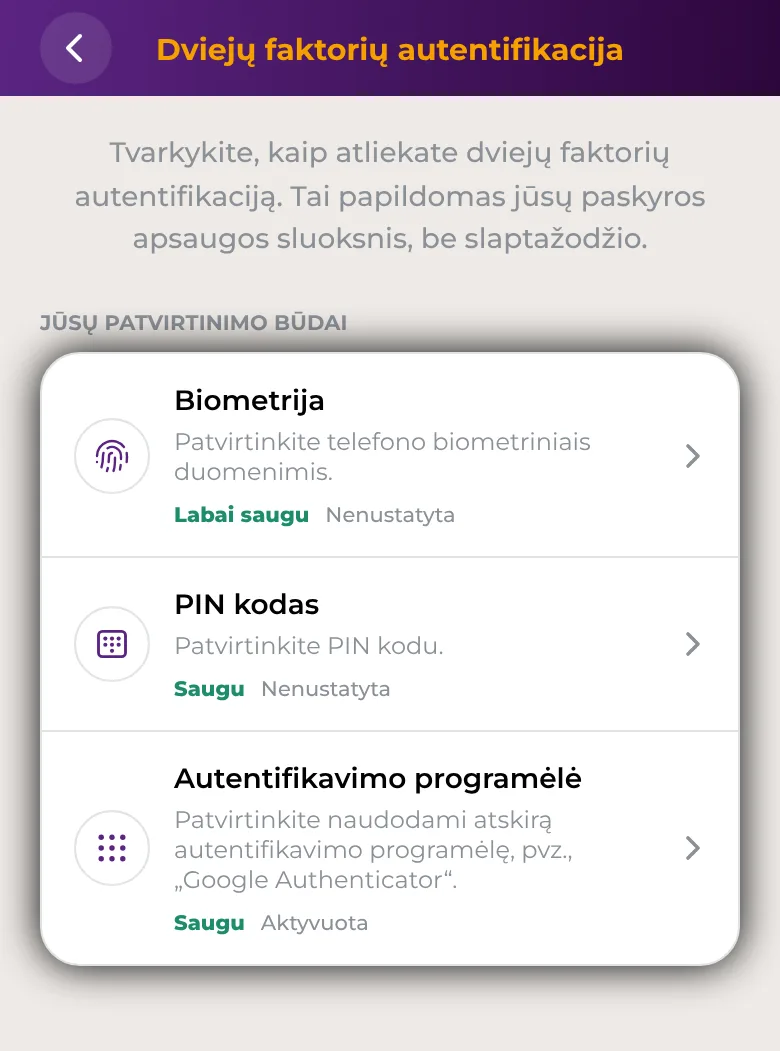
Kas yra prieigos raktas
- Prieigos raktas sukuriamas saugioje jūsų telefono aparatinėje įrangoje. Jo neįmanoma atspėti, nukopijuoti ar panaudoti pakartotinai.
- Jis lieka telefone, kuriame buvo nustatytas. Jis neišsaugomas slaptažodžių tvarkyklėje ir nesinchronizuojamas su kitais jūsų įrenginiais.
- Prieigos raktą saugo jūsų piršto atspaudas arba veidas. Jūsų biometriniai duomenys lieka jūsų telefone.
- Jūsų programėlės PIN kodas niekada nepalieka telefono. Niekas negali jo matyti, įskaitant mūsų klientų aptarnavimo komandą.
- Prieigos raktas yra antrasis veiksnys. Jūs ir toliau turite slaptažodį ir autentifikavimo programėlę.
Nustatę prieigos raktą, galite juo atrakinti programėlę ir patvirtinti, kad tai jūs, kai šiame telefone prisijungiate prie programėlės.
Prieš pradėdami
- Jūsų paskyra turi būti patvirtinta.
- Autentifikavimo programėlė jau turi būti susieta su jūsų paskyra. Jei ji nesusieta, programėlėje rodoma Pirmiausia nustatykite autentifikavimo programėlę. Žr. Dviejų veiksnių autentiškumo patvirtinimo (2FA) įjungimas arba nustatymas iš naujo.
- Pasiruoškite slaptažodį ir autentifikavimo programėlę.
- Jūsų telefonas turi galėti laikyti raktą saugioje aparatinėje įrangoje. Jei negali, programėlė praneša, kad šiame telefone prieigos rakto nustatyti negalima, ir jūs toliau jungiatės slaptažodžiu ir autentifikavimo kodu.
- Viename telefone prieigos raktą ir PIN kodą galima nustatyti tik vienai paskyrai.
Programėlėje
- Atidarykite Paskyra → Saugumas → Dviejų faktorių autentifikacija.
- Skiltyje Jūsų patvirtinimo būdai bakstelėkite Biometrija.
- Perskaitykite apžvalgą ir bakstelėkite Nustatyti prieigos raktą.
- Įveskite slaptažodį ir bakstelėkite Tęsti.
- Atidarykite autentifikavimo programėlę ir įveskite naują 6 skaitmenų kodą. Kodas, kuriuo prisijungėte, antrą kartą nebeveiks, todėl prireikus palaukite kito kodo.
- Ekrane Nustatyti prieigos raktą šiame telefone? bakstelėkite Tęsti.
- Pasirinkite, kaip bus apsaugotas prieigos raktas: Naudoti biometriją (saugiausias būdas) arba Tik PIN kodas. Jei pasirenkate biometriją, telefonui paprašius patvirtinkite piršto atspaudu arba veidu.
- Ekrane Jūsų PIN kodas bakstelėkite Nustatyti PIN kodą.
- Pasirinkite šešis skaitmenis ir patvirtindami įveskite juos dar kartą.
- Kol programėlė nustato šį telefoną, laikykite ją atidarytą. Kai pamatysite Šis telefonas nustatytas, bakstelėkite Atlikta.
Patvirtinę slaptažodį ir kodą, nustatymą turite užbaigti per 10 minučių. Jei tai užtrunka ilgiau, programėlė paprašys dar kartą patvirtinti, kad tai jūs.
Jei norite naudoti tik PIN kodą, 2 žingsnyje vietoj Biometrija bakstelėkite PIN kodas. Žingsniai tie patys, tik be biometrijos pasirinkimo.
Po nustatymo atsiunčiame jums el. laišką ir pranešimą. Jei prieigos rakto nenustatėte patys, pasinaudokite tame laiške esančia nuoroda ir pašalinkite telefoną, taip pat perskaitykite straipsnį Pamestas arba pakeistas telefonas.
Internete
Internete prieigos rakto nustatyti negalima. Internete skiltyje Saugumas → Dviejų faktorių autentifikacija rodoma dalis Prieigos raktai, kurioje nurodoma, kad jį reikia nustatyti mobiliojoje programėlėje.
Jūsų programėlės PIN kodas
- Programėlės PIN kodą sudaro šeši skaitmenys. Jis skiriasi nuo jūsų 4 skaitmenų „Visa“ kortelės PIN kodo.
- Venkite gimimo datų ir lengvai atspėjamų derinių. Programėlė nepriima sekų, pavyzdžiui, 123456, ir pasikartojimų, pavyzdžiui, 121212.
- Nenaudojama programėlė po 5 minučių užsirakina. Ją vėl atidarysite PIN kodu, piršto atspaudu arba veidu.
- Jei pamiršote PIN kodą, visada galite prisijungti slaptažodžiu ir autentifikavimo kodu.
PIN kodo keitimas
- Atidarykite Paskyra → Saugumas → Dviejų faktorių autentifikacija.
- Skiltyje Tvarkyti bakstelėkite Keisti PIN kodą.
- Įveskite dabartinį PIN kodą.
- Pasirinkite naują šešių skaitmenų PIN kodą ir patvirtindami įveskite jį dar kartą. Jis turi skirtis nuo dabartinio.
Jei jūsų telefone naudojama biometrija, prieš išsaugant pakeitimą telefonas gali paprašyti patvirtinti piršto atspaudu arba veidu.
Per daug kartų įvestas neteisingas PIN kodas
Po 5 neteisingų PIN kodų iš eilės jūsų PIN kodas kuriam laikui užblokuojamas, taip pat ir programėlei atrakinti. Programėlė nurodo, kiek laiko turite palaukti. Jei tai pasikartoja, blokavimas trunka ilgiau. Kol PIN kodas užblokuotas, galite prisijungti slaptažodžiu ir autentifikavimo kodu.
Biometrijos naudojimas
- Norėdami naudoti biometriją, pirmiausia telefono nustatymuose nustatykite piršto atspaudą arba „Face ID“.
- Jei pasirinkote Tik PIN kodas, biometriją galite pridėti vėliau: skiltyje Dviejų faktorių autentifikacija bakstelėkite Biometrija ir vykdykite nurodymus ekrane Pridėti piršto atspaudą arba veidą (arba Pridėti Face ID, Pridėti Touch ID, Pridėti piršto atspaudą, priklausomai nuo telefono). Patvirtinate dabartiniu PIN kodu, o PIN kodas lieka tas pats.
- Jei telefone pasikeičia piršto atspaudai ar veidas, biometrija programėlėje nustoja veikti. Naudokite PIN kodą, tada skiltyje Saugumas vėl nustatykite biometriją.
- Saugumo nustatymų pakeitimams vis tiek reikia jūsų piršto atspaudo arba veido.
Naudokite šį telefoną vietoj kito
Jūsų prieigos raktas ir PIN kodas vienu metu veikia tik viename telefone. Jei jie nustatyti kitame telefone ar kitoje programėlės diegtyje, tai nurodoma eilutėse Biometrija ir PIN kodas.
- Naujame telefone atidarykite Paskyra → Saugumas → Dviejų faktorių autentifikacija.
- Bakstelėkite eilutę Biometrija arba PIN kodas, kurioje nurodyta, kad vietoj kito galite naudoti šį telefoną.
- Bakstelėkite Naudoti šį telefoną ir įveskite naują kodą iš autentifikavimo programėlės.
- Nustatykite prieigos raktą ir PIN kodą šiame telefone, kaip aprašyta pirmiau.
Kitame telefone PIN kodas ir biometrija nustoja veikti, o jis atjungiamas. To atšaukti negalima.
Šio telefono pašalinimas
- Atidarykite Paskyra → Saugumas → Dviejų faktorių autentifikacija.
- Skiltyje Tvarkyti bakstelėkite Pašalinti šį telefoną.
- Patvirtinkite, tada įveskite naują kodą iš autentifikavimo programėlės.
Telefonas pašalinamas iš jūsų paskyros ir atjungiamas, o jo PIN kodas ir biometrija nustoja veikti. Norėdami juos vėl nustatyti, turėsite įvesti slaptažodį ir kodą iš autentifikavimo programėlės. Telefoną taip pat galite pašalinti skiltyje Įrenginiai ir sesijos programėlėje arba internete.
Naudinga žinoti
- Įsigijote naują telefoną arba pametėte senąjį? Žr. Pamestas arba pakeistas telefonas.
- Perkeliate autentifikavimo kodus į naują telefoną? Žr. Kaip perkelti „Google Authenticator“ į naują telefoną.
- Jei programėlėje rodoma Šiuo metu jūsų paskyrai nepasiekiama ir jums reikia pagalbos, susisiekite su klientų aptarnavimo komanda.